무료 데스크톱 앱

Sound Library

흩어진 사운드를, 한곳에서.

내 컴퓨터에 있는 사운드를 빠르게 검색하고, 미리 듣고, 정리해서 편집 프로그램이나 DAW로 바로 드래그하는 가볍고 빠른 사운드 라이브러리 관리 도구입니다.
Windows 10 / 11 · 64-bit
macOS 11+ · Apple Silicon

SOUND LIBRARY
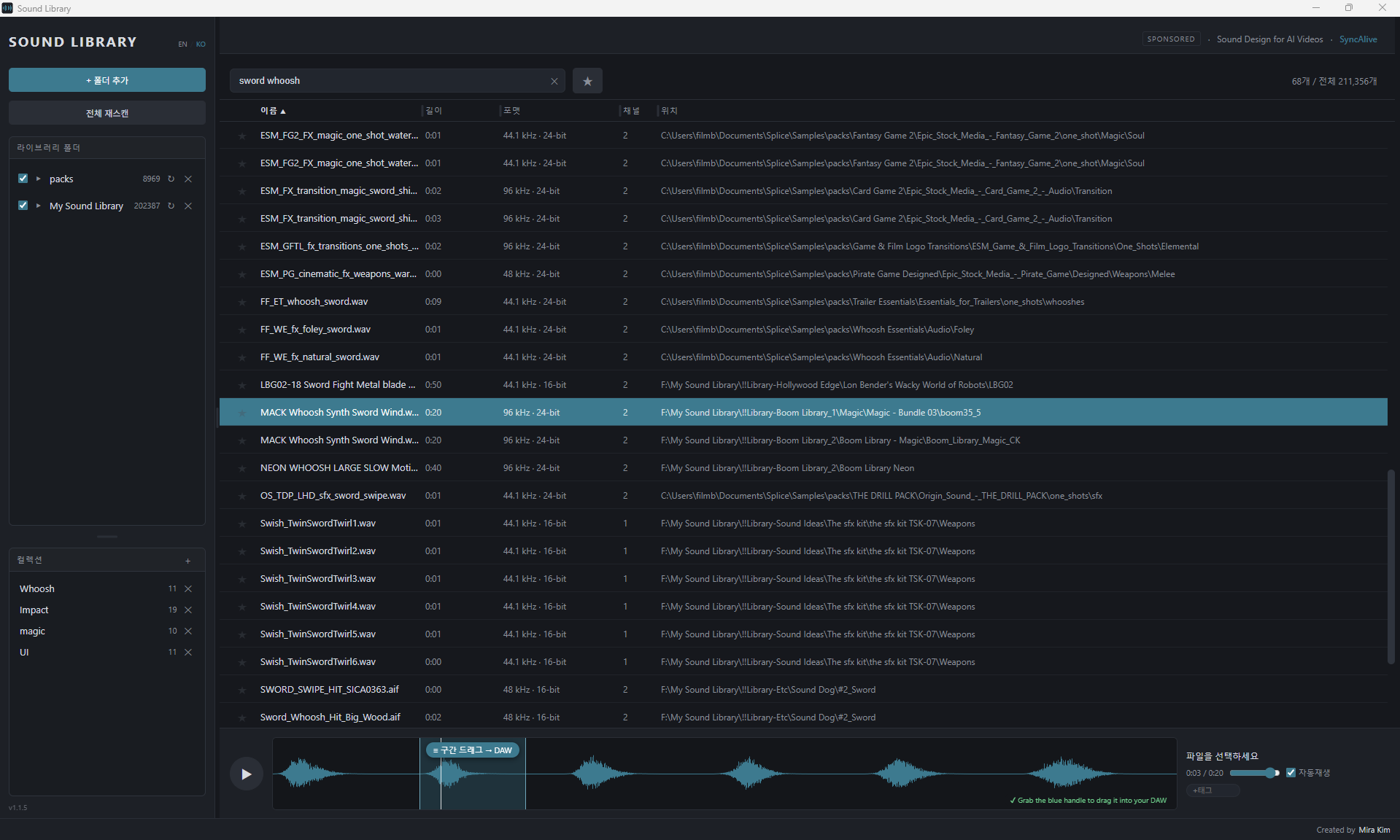
Sound Library 앱 화면 — 라이브러리 폴더, 검색, 컬렉션, 파일 리스트, 파형 미리듣기

빠른 검색

파일명, 경로, 태그는 물론 파일에 이미 담긴 메타데이터 설명까지 검색 대상입니다.

제외 검색

"-단어"를 붙이면 원치 않는 결과를 뺍니다. 예: scream -female. 단어 단위로 매칭해 오탐이 없습니다.

설명 직접 입력

파일명도 애매하고 메타데이터도 없는 파일엔 직접 설명을 써서 검색되게 만듭니다.

파형 미리듣기

다른 프로그램을 열지 않고 그 자리에서 소리를 확인합니다.

태그

내가 쓰는 검색 키워드를 사운드에 직접 붙입니다.

컬렉션

라이브러리 곳곳에 흩어진 파일을 모아 나만의 사운드 세트를 만듭니다.

드래그 앤 드롭

프리미어 프로, 캡컷, Cubase, Pro Tools 등으로 바로 끌어다 놓습니다.

원하는 구간만 드래그

긴 파일 전체가 아니라, 필요한 부분만 골라서 그 구간만 바로 끌어다 놓을 수 있습니다.

대용량 라이브러리

수십만 개 규모의 개인 사운드 라이브러리를 다루도록 설계했습니다.

사운드 디자이너와
영상 제작자를 위해.

  • 수천 개의 사운드를 몇 초 만에 검색합니다.
  • 파형을 그 자리에서 바로 확인합니다.
  • 태그와 컬렉션으로 개인 라이브러리를 정리합니다.
  • 찾은 사운드를 프리미어 프로, 캡컷, DAW로 바로 드래그합니다.
  • 긴 사운드에서 필요한 구간만 선택해 그 부분만 드래그합니다.
WAVEFORM · DRAG & DROP

오디오는 내 컴퓨터에 그대로 남습니다.

Sound Library는 이미 컴퓨터에 저장되어 있는 오디오 파일을 색인할 뿐입니다. 오디오 파일이 서버로 업로드되거나 복사되지 않습니다.

인터넷 연결은 스폰서 정보를 불러올 때만 사용합니다.

업데이트 히스토리

v1.1.8

설명 직접 입력

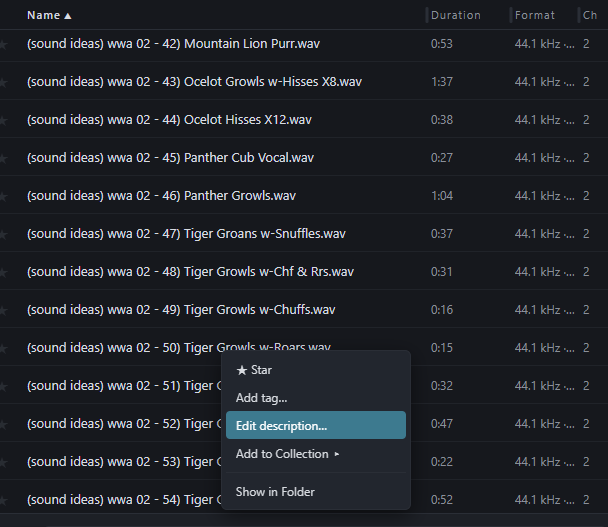
  • 파일 우클릭 → "설명 편집…"으로 검색 가능한 설명을 직접 입력할 수 있습니다. 직접 녹음한 소스처럼 파일명도 애매하고 메타데이터도 없는 파일을 위한 기능입니다.
파일 우클릭 메뉴에서 설명 편집 항목을 선택하는 화면
v1.1.7

검색 제외 문법

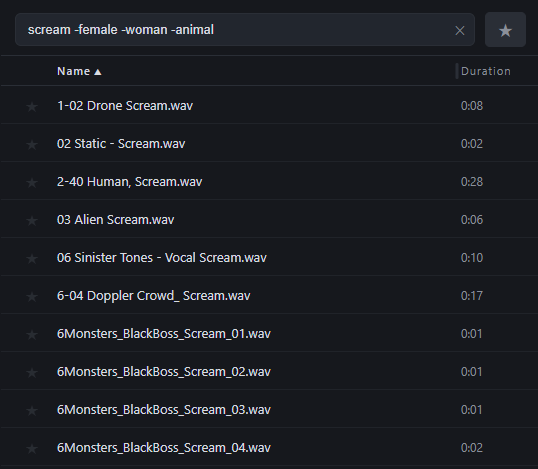
  • "scream -female"처럼 "-단어"를 붙이면 그 단어가 포함된 결과를 제외합니다.
  • 단어 단위로 매칭해 "-male"이 "female"까지 지워버리는 문제가 없습니다.
"scream -female -woman -animal" 검색 결과 화면
v1.1.6

메타데이터 검색 · 타이핑 렉 개선

  • 상용 라이브러리가 파일에 심어둔 설명(BWF 메타데이터)을 자동으로 읽어 검색에 포함합니다.
  • 대용량 라이브러리에서도 타이핑이 밀리지 않도록 검색 입력을 최적화했습니다.
v1.1.5

macOS 지원 시작

  • Apple Silicon용 빌드를 처음 배포했습니다.
  • 라이브러리 폴더별 체크박스로 검색 범위를 선택할 수 있습니다.
v1.1.4

재생 안정화 · UI 정리

  • AIFF/AIFC 파일 재생을 지원합니다.
  • 칼럼 크기 조절, 사이드바 레이아웃 등 전반적인 UI를 정리했습니다.

Sound Library 다운로드

Windows 10 / 11 · 64-bit   ·   macOS 11+ · Apple Silicon

처음 실행할 때

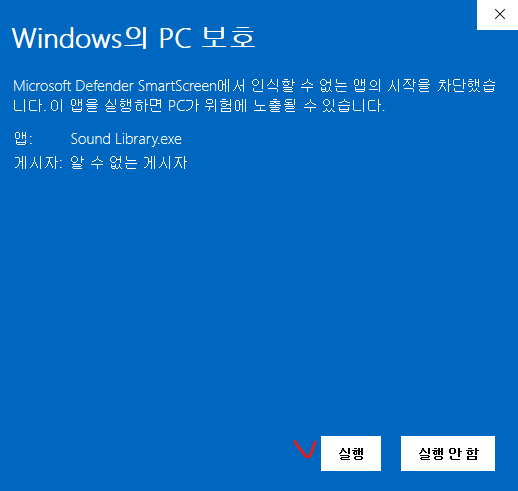
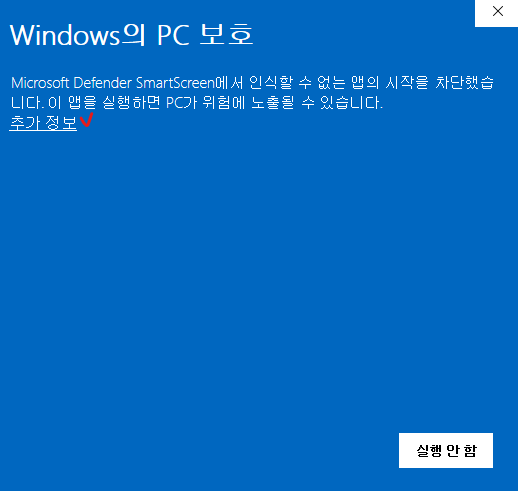
Windows에서는 새로 배포된 앱에 SmartScreen 경고가 뜰 수 있습니다.
“추가 정보”를 누른 뒤 “실행”을 선택하세요.
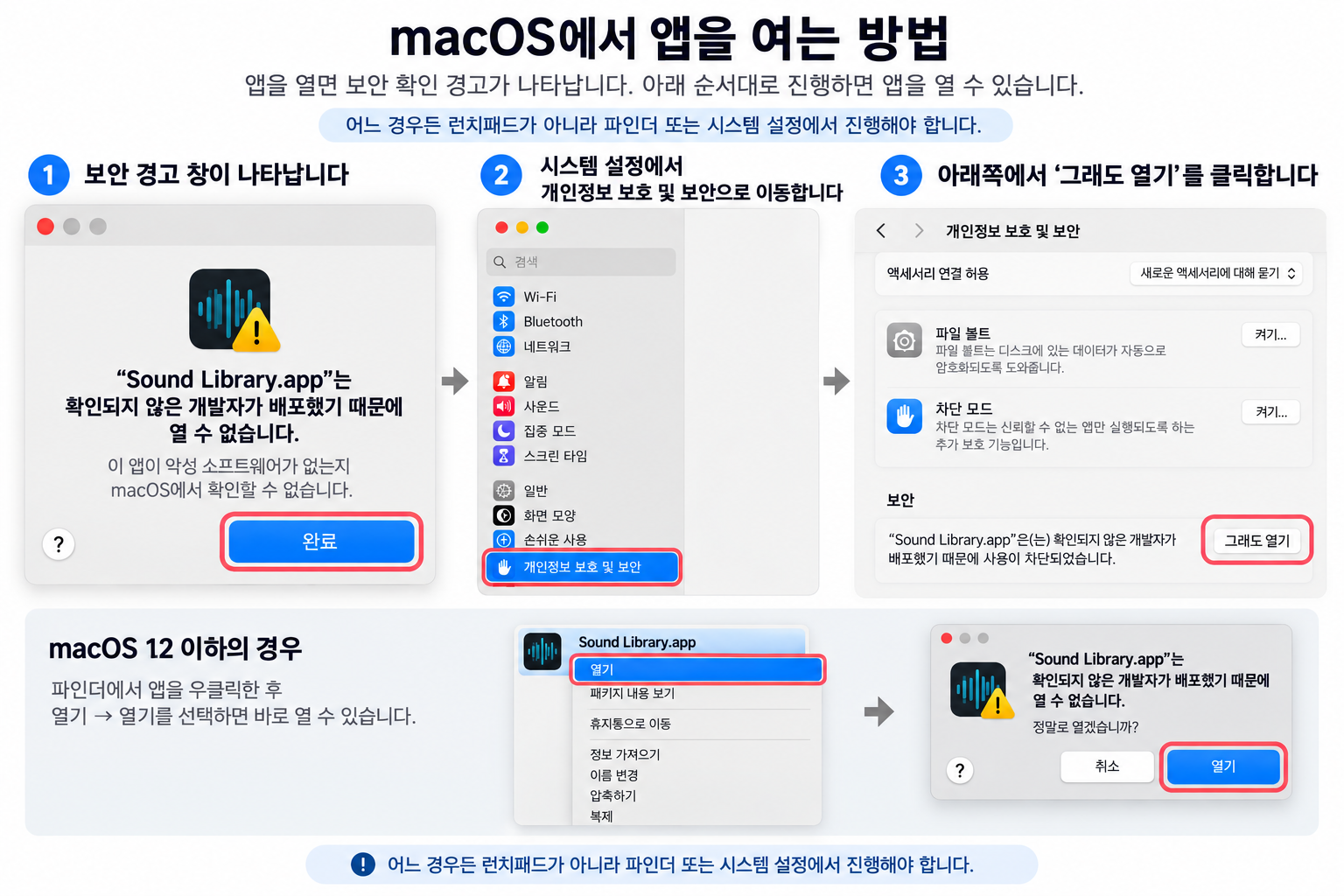
macOS에서는 앱을 열면 확인 경고가 뜹니다 — 완료(Done)를 누른 뒤 시스템 설정(System Settings)
개인정보 보호 및 보안(Privacy & Security) 으로 가서 화면 아래쪽의 그래도 열기 (Open Anyway) 를 누르세요.
(macOS 12 이하에서는 파인더에서 앱을 우클릭 → 열기 → 열기로 바로 됩니다.
어느 경우든 런치패드가 아니라 파인더/시스템 설정에서 해야 합니다.)

릴리즈 노트 →